
Comprobar tu dispositivo de audio en Mac
IMPORTANTE 1 – ANTES DE COMENZAR CON ESTA COMPROBACIÓN:
✅ Asegúrate de que tu dispositivo de audio esté conectado directo a tu ordenador.
✅ Si tienes tu dispositivo conectado a tu ordenador a través de un hub usb, desconéctalo del hub y conéctalo directamente a una entrada usb de tu ordenador (antes de realizar esta comprobación).
Una vez finalizados los pasos que seguidamente te indico, ponte en contacto conmigo y coméntame el resultado de la comprobación que vas a hacer ahora, es decir, si tu ordenador reconoce o no a tu dispositivo de audio.
IMPORTANTE 2 – BOTÓN DE ENCENDIDO:
Si tu dispositivo tiene un botón de “encender/apagar”, asegúrate de que esté encendido antes de comenzar con esta comprobación.
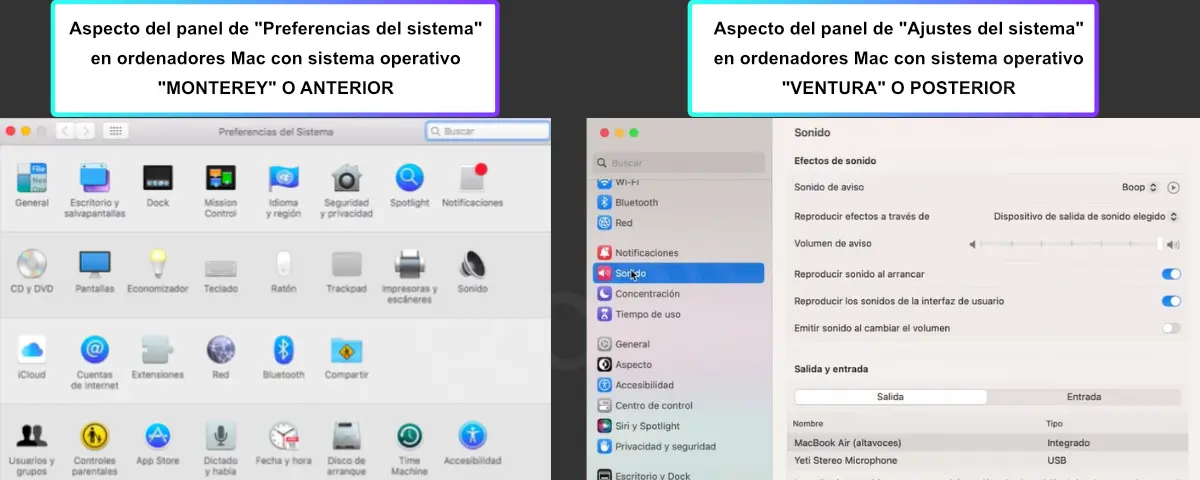
He dividido este artículo de soporte en dos categorías según la antigüedad del sistema operativo de Mac, ya que actualmente coexisten ordenadores Mac con sistemas operativos de todo tipo.
Una forma rápida de saber cual es el tuyo, es fijándote en el aspecto del panel de preferencias o ajustes del sistema. He creado una imagen para que puedas saber fácilmente a qué categoría pertenece el tuyo.
Tras ver la imagen, sigue las instrucciones según el tipo de sistema operativo que tenga tu Mac. 🙂
✅ MAC CON OS “VENTURA” O POSTERIOR
Sigue estos pasos:
1. Abre la configuración de sonido de tu Mac de la siguiente manera:
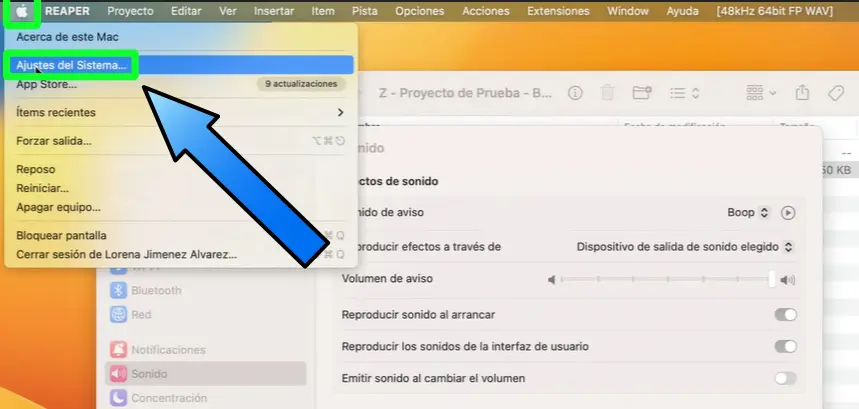
Sitúa el puntero del ratón sobre el icono de la manzana que tienes en la parte superior izquierda de la pantalla, haz un click con el botón izquierdo de tu ratón luego seleccionada la opción “Ajustes del sistema”, tal como te muestro en la siguiente imagen:
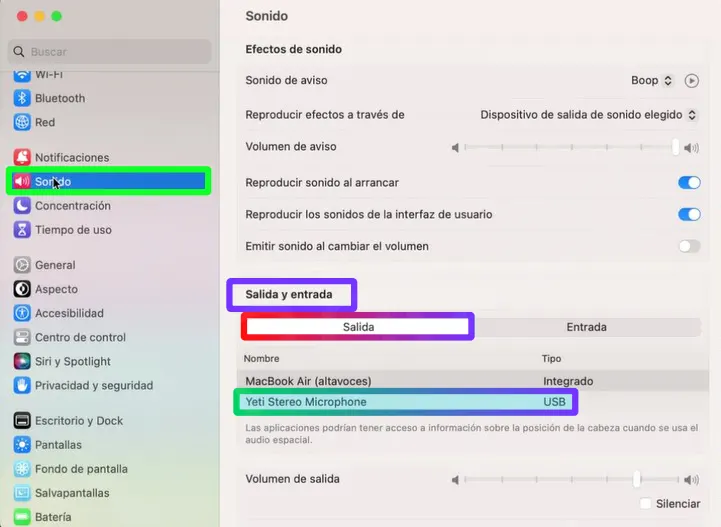
2. En la ventana que se abre busca el apartado llamado “Sonido” y pulsa sobre el mismo.
3. Ahora, localiza el botón llamado “Salida”, pulsa sobre él y fíjate si en el listado de dispositivos disponibles, aparece el tuyo.
En la siguiente imagen de ejemplo, puedes ver que mi Mac sí que reconoce mi dispositivo Yeti, pues aparece en el listado de dispositivos de audio disponibles.
Una vez hayas finalizado esta comprobación, ponte en contacto conmigo y dime si tu dispositivo de audio aparece en el listado de dispositivos disponibles de tu ordenador.
✅ MAC CON OS “MONTEREY” O ANTERIOR
Sigue estos pasos:
1. Abre la configuración de sonido de tu Mac de la siguiente manera:
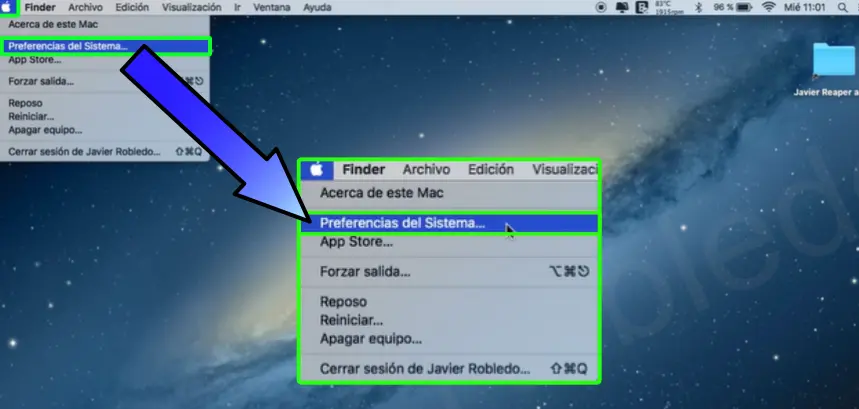
Sitúa el puntero del ratón sobre el icono de la manzana que tienes en la parte superior izquierda de la pantalla, haz un click con el botón izquierdo de tu ratón luego seleccionada la opción “Preferencias del sistema”, tal como te muestro en la siguiente imagen:
2. En la ventana que se abre busca el apartado llamado “Sonido” y pulsa sobre el mismo.
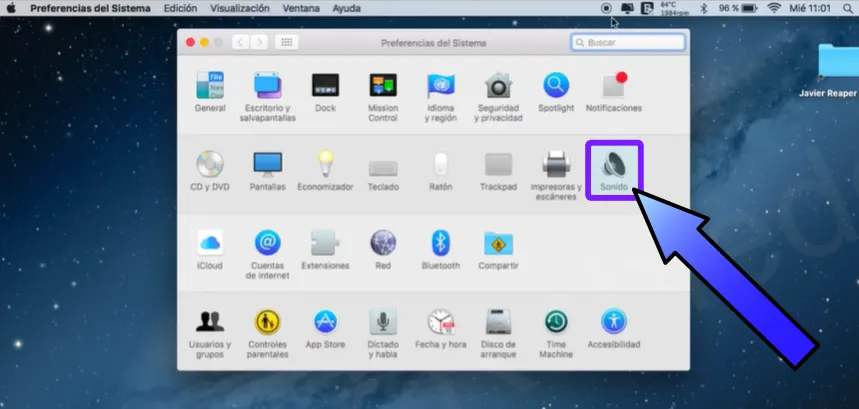
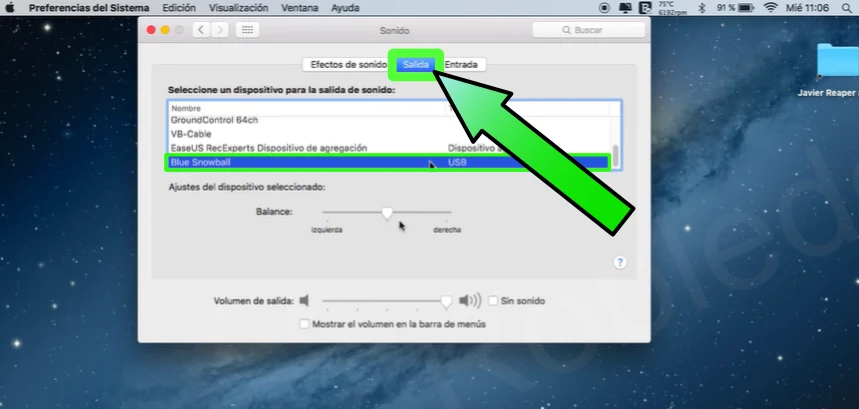
3. Ahora, localiza el botón llamado “Salida”, pulsa sobre él y fíjate si en el listado de dispositivos disponibles, aparece el tuyo.
En la siguiente imagen de ejemplo, puedes ver que mi Mac sí que reconoce mi dispositivo Blue Snowball, pues aparece en el listado de dispositivos de audio disponibles.
Una vez hayas finalizado esta comprobación, ponte en contacto conmigo y dime si tu dispositivo de audio aparece en el listado de dispositivos disponibles de tu ordenador.