
Comprobar tu dispositivo de audio en Windows
IMPORTANTE 1 – ANTES DE COMENZAR CON ESTA COMPROBACIÓN:
✅ Asegúrate de que tu dispositivo de audio esté conectado directo a tu ordenador.
✅ Si tienes tu dispositivo conectado a tu ordenador a través de un hub usb, desconéctalo del hub y conéctalo directamente a una entrada usb de tu ordenador (antes de realizar esta comprobación).
Una vez finalizados los pasos que seguidamente te indico, ponte en contacto conmigo y coméntame el resultado de la comprobación que vas a hacer ahora, es decir, si tu ordenador reconoce o no a tu dispositivo de audio.
IMPORTANTE 2 – BOTÓN DE ENCENDIDO:
Si tu dispositivo tiene un botón de “encender/apagar”, asegúrate de que esté encendido antes de comenzar con esta comprobación.
✅ COMPROBACIÓN EN WINDOWS 11
Sigue estos pasos:
Abre la configuración de sonido de Windows de la siguiente manera:
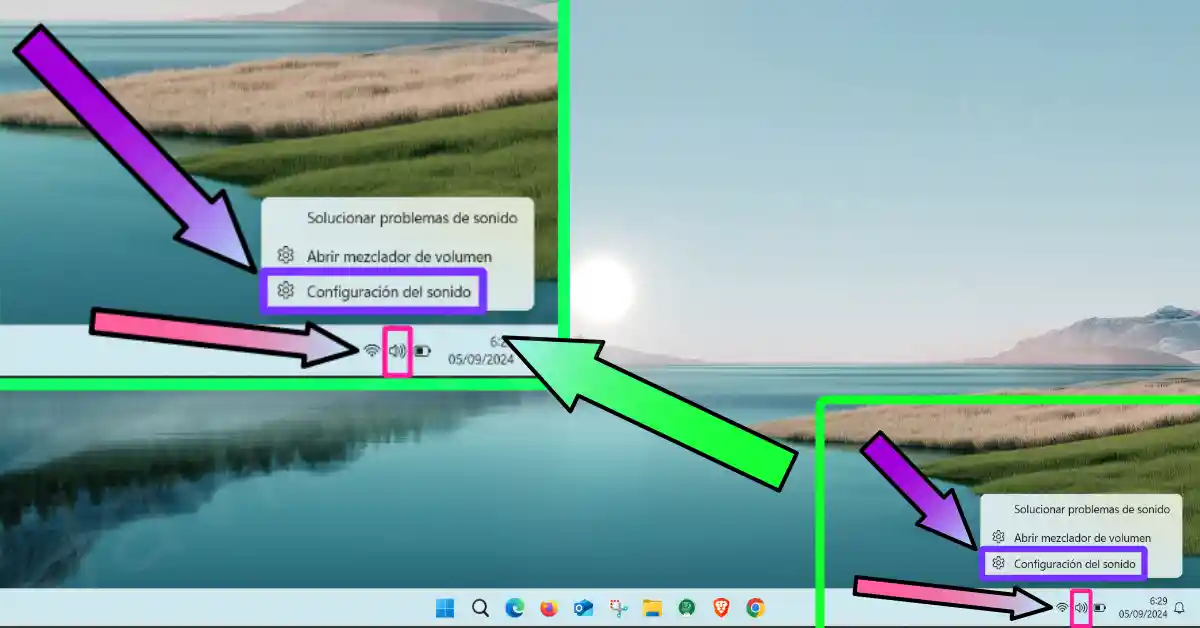
1. En la parte inferior derecha de la pantalla, junto a los indicadores de nivel de batería y wifi, debes tener un icono de altavoz, pues bien, sitúa el puntero del ratón sobre él, haz click con el botón derecho y luego seleccionada la opción “Configuración del sonido”, tal como te muestro en la siguiente imagen:
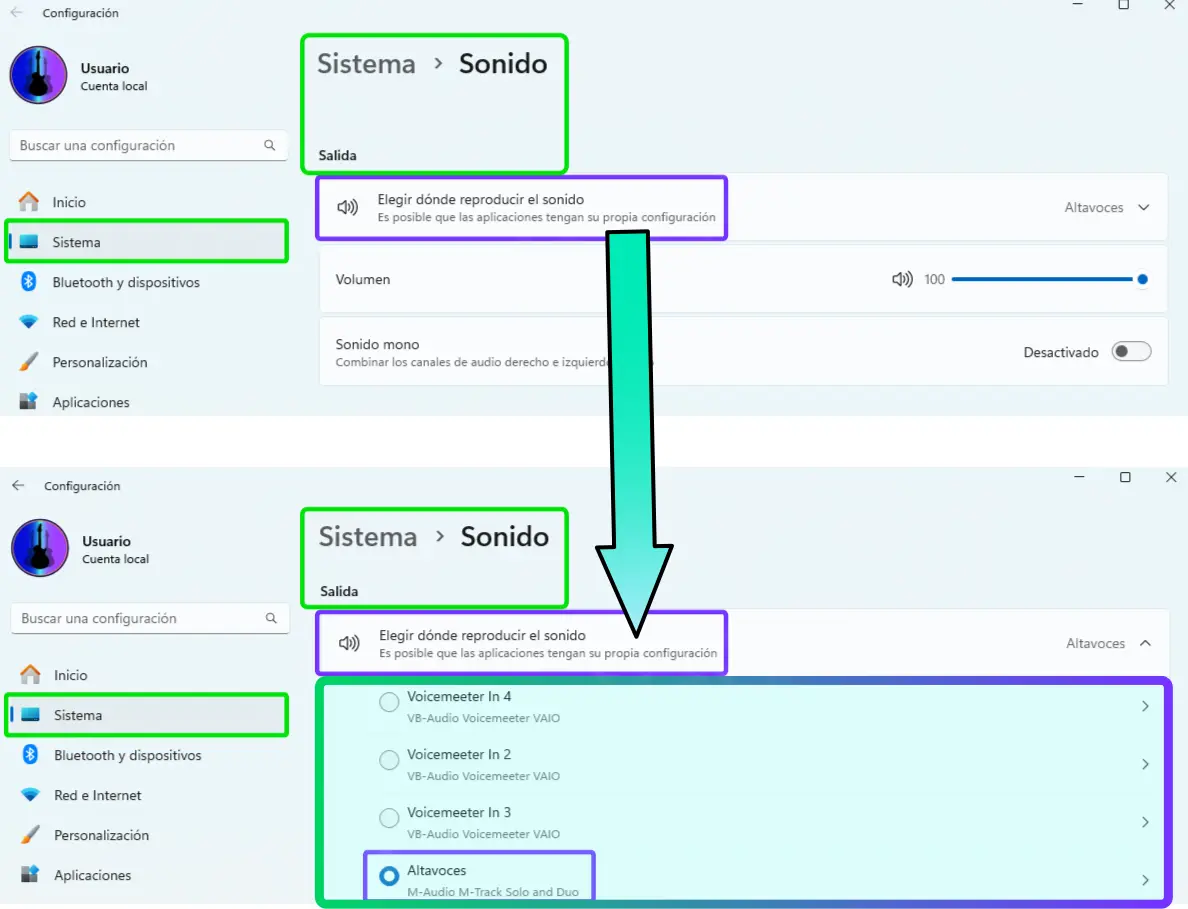
2. En el primer apartado llamado “Salida”, debe aparecer un listado con los dispositivos de audio disponibles.
Si no lo ves, pulsa sobre “Elegir dónde reproducir el sonido” para desplegarlo.
3. Cuando esté desplegado, fíjate si en dicho listado aparece tu dispositivo de audio.
En la siguiente imagen de ejemplo, puedes ver que Windows sí reconoce mi dispositivo M-Audio, pues aparece en el listado de dispositivos de audio disponibles.
Una vez hayas finalizado esta comprobación, ponte en contacto conmigo y dime si tu dispositivo de audio aparece en el listado de dispositivos disponibles de tu ordenador.
✅ COMPROBACIÓN EN WINDOWS 10
Sigue estos pasos:
Abre la configuración de sonido de Windows de la siguiente manera:
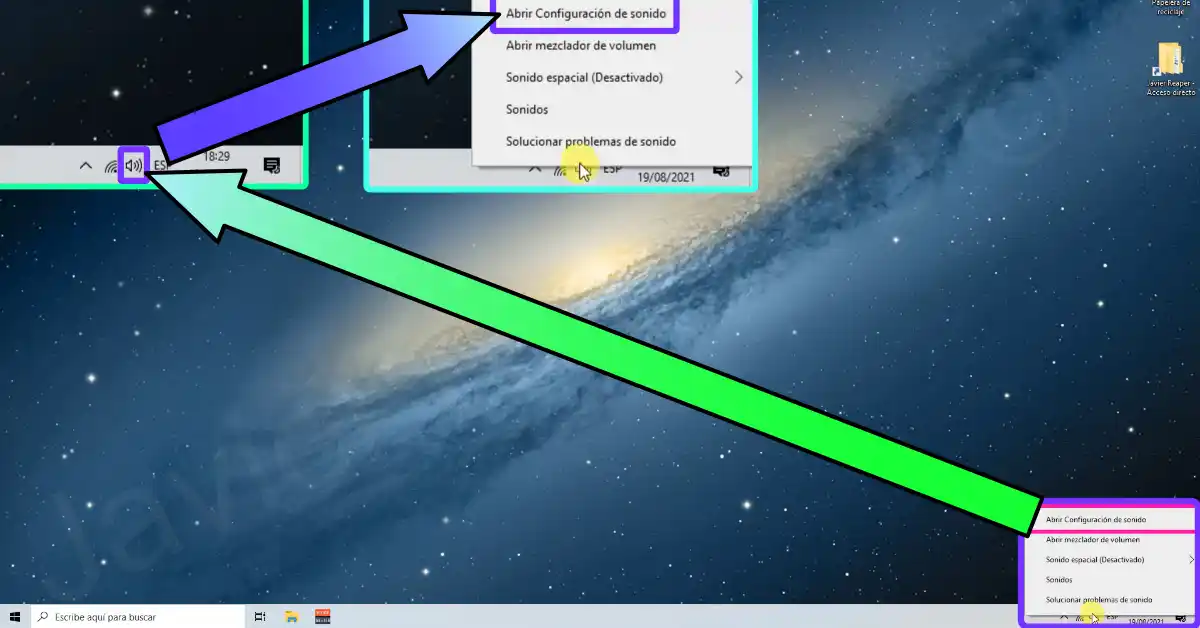
1. En la parte inferior derecha de la pantalla, junto a los indicadores de nivel de batería y wifi, debes tener un icono de altavoz, pues bien, sitúa el puntero del ratón sobre él, haz click con el botón derecho y luego seleccionada la opción “Abrir configuración de sonido”, tal como te muestro en la siguiente imagen:
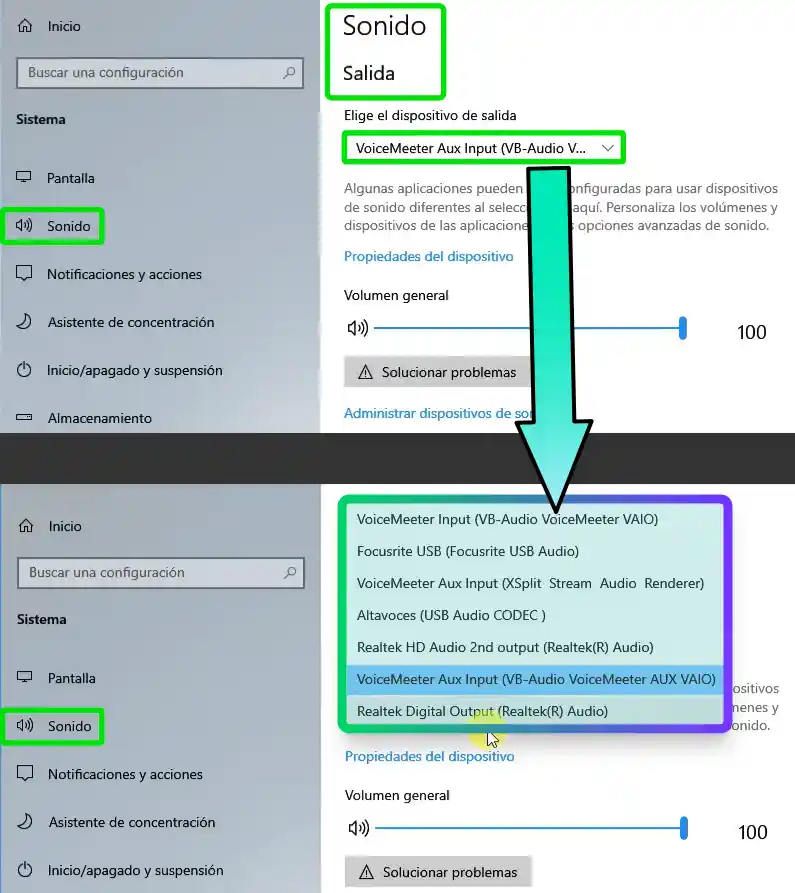
2. En el primer apartado llamado “Salida”, pulsa sobre el menú desplegable que está situado justo debajo de donde pone “Salida > Elije el dispositivo de salida”.
3. Cuando esté desplegado, fíjate si en el listado aparece tu dispositivo de audio.
En la siguiente imagen de ejemplo, puedes ver que Windows sí reconoce varios de los dispositivos que tengo conectados a mi ordenador, entre ellos, mi interface de audio Focusrite, pues aparece en el listado de dispositivos de audio disponibles.
Una vez hayas finalizado esta comprobación, ponte en contacto conmigo y dime si tu dispositivo de audio aparece en el listado de dispositivos disponibles de tu ordenador.