
No se escucha la voz por los auriculares
Tipo de dispositivo: Plug and Play
Seguidamente, te paso varios apartados para revisar.
Esta lista, es la síntesis de las soluciones que han servido y sido efectivas para otros alumnos.
Ve comprobando con calma punto por punto.
Casi que con total seguridad uno de ellos resolverá tu problema. 🙂
✅ POSIBLE CAUSA Nº 1 Y SOLUCIÓN
COMPROBACIÓN DE LA CONEXIÓN DE LOS AURICULARES
1. AURICULARES CONECTADOS:
Asegúrate de que tus auriculares, estén correctamente conectados a tu micro o al ordenador, según el tipo de dispositivo que estés usando y cómo lo tengas configurado.
En cualquier caso, sácalos y vuelve a conectarlos.
A algunos alumnos simplemente les pasaba que no tenían los auriculares conectados…😅
2. VOLUMEN EN LOS AURICULARES:
Asegúrate de que has dado volumen a tus auriculares, bien desde el botón de volumen de tu micro, o desde el control de volumen de salida de Windows o Mac, según el tipo de dispositivo que estés usando y de cómo lo tengas configurado.
A algunos alumnos simplemente les pasaba que tenía bajado del todo el volumen de sus auriculares…😅
3. PANELES DE CONTROL DE SOFTWARES ESPECÍFICOS:
Esto es algo más enrevesado, pero si tu micro tiene un panel de control específico y sueles usarlo, asegúrate de que el volumen de salida en dicho software no esté bajado del todo o directamente muteado (silenciado).
Si con esto queda resuelto el problema, pues genial.
En caso contrario, prueba la siguiente solución que redacto en este artículo. 🙂
✅ POSIBLE CAUSA Nº 2 Y SOLUCIÓN
EL BOTÓN DE “MUTE” ESTÁ ACTIVADO
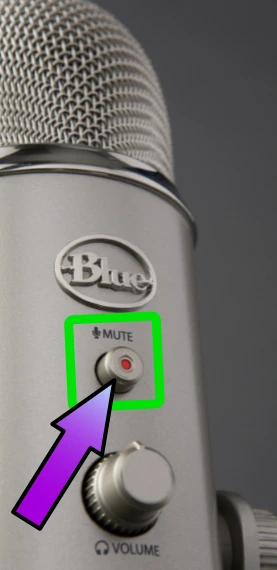
Comprueba el estado del botón de “mute” en tu micro físico y asegúrate de que esté desactivado.
Recuerda que el botón de mute sirve para que el micro NO capte sonido, con lo cual, si está activado, tu voz NO sonará por los auriculares.
Cada micro es distinto, por ejemplo, en el Yeti y en el UberMic, la luz parpadea cuando el mute está activo.
De cualquier manera, asegúrate de que el botón de mute de tu micro esté desactivado. 😉
Si con esto queda resuelto el problema, pues genial.
En caso contrario, ponte en contacto conmigo. 🙂