
REAPER graba, dibuja el item, pero NO la onda
Tipo de dispositivo: Plug and Play
Seguidamente, te paso varios apartados para revisar.
Esta lista, es la síntesis de las soluciones que han servido y sido efectivas para otros alumnos.
Ve comprobando con calma punto por punto.
Casi que con total seguridad uno de ellos resolverá tu problema. 🙂
Hay varios motivos por los cuales al grabar, REAPER dibuja un item sin onda.
La mayoría de las veces, son despistes menores fáciles de comprobar.
Otras veces son causas más rebuscadas.
En este artículo de soporte, comprobaremos desde lo más evidente hasta lo más complejo, para que puedas localizar y resolver el problema.
Si vas avanzando en las posibles causas y soluciones y el problema persiste, es algo totalmente normal.
A veces, estas cuestiones son costosas de detectar y hay que ir descartando muchos factores, así que no desesperes y mantén el ánimo hasta el final de las comprobaciones.
Vamos a ello. 🙂
✅ POSIBLE CAUSA Nº 1 Y SOLUCIÓN
EL BOTÓN DE “MUTE” ESTÁ ACTIVADO
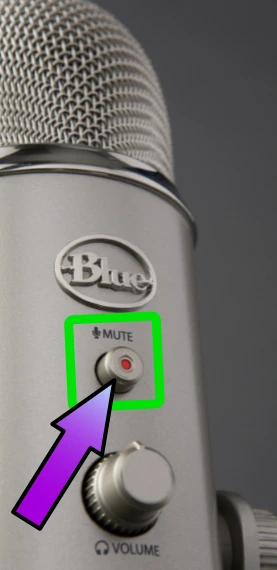
Comprueba el estado del botón de “mute” en tu micro físico y asegúrate de que esté desactivado.
Recuerda que el botón de mute sirve para que el micro NO capte sonido, con lo cual, si está activado, REAPER NO va a recibir señal del micro.
Cada micro es distinto, por ejemplo, en el Yeti, la luz parpadea cuando el mute está activo.
De cualquier manera, asegúrate de que el botón de mute de tu micro esté desactivado. 😉
Si con esto queda resuelto el problema, pues genial.
En caso contrario, sigue leyendo este artículo. 🙂
✅ POSIBLE CAUSA Nº 2 Y SOLUCIÓN
GANANCIA O VOLUMEN DE ENTRADA DESDE EL BOTÓN FÍSICO DEL MICRO
Si tú micro tiene un botón físico de “volumen de entrada o ganancia”, vamos a comprobar que este NO se haya bajado del todo, ya que puede ser lo que esté causando el problema.
* Si tu micro NO tiene dicho botón, salta al siguiente punto de “posible causa y solución”.
Algunos micros que NO tienen ese botón son por ejemplo el Blue Snowball o el Yeti modelo ORB.
Ahora vamos a revisar el volumen de entrada o ganancia.
A algunos alumnos, simplemente les pasaba que habían bajado o se les había bajado del todo dicho botón…😉
✅ Asegúrate de que el botón físico de “volumen de entrada o ganancia” de tu micro, esté en el sitio donde lo dejamos configurado cuando medimos la señal de entra en clase.
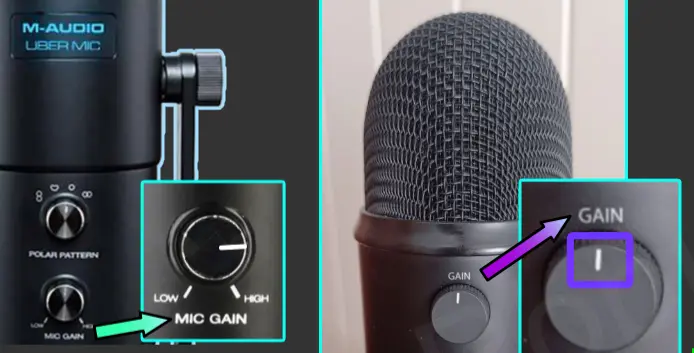
Este botón suele venir en la parte trasera de los micros como el Yeti, el Uber mic o similares.
En cualquier caso, y para descartar que este sea el problema, puedes ponerlo entre las 12 y las 3 si cogemos como referencias las agujas del reloj. Te paso una imagen como ejemplo:
Una vez tengas puesta la ganancia en dicho punto, comprueba si REAPER graba correctamente.
Si con esto queda resuelto el problema, pues genial.
En caso contrario, sigue leyendo este artículo. 🙂
✅ POSIBLE CAUSA Nº 3 Y SOLUCIÓN
GANANCIA O VOLUMEN DE ENTRADA DESDE EL PANEL DE CONTROL DEL MICRO
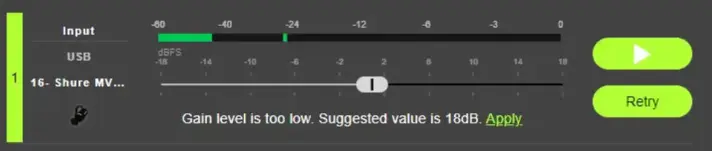
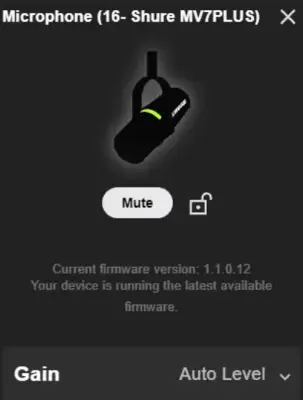
Si estás usando un micro del tipo Shure MV6, Yeti ORB o similar, es posible que el volumen de entrada se haya bajado en el panel de control del micro, o simplemente, esté activado el mute del micro en dicho panel.
* El panel de control, es un software específico que trae este tipo de micros para gestionar parámetros como el volumen de entrada, volumen de los auriculares y otras varias funciones más.
Dicho software debes de haberlo descargado desde la página oficial e instalado, pues así lo recomienda el fabricante en las instrucciones concretas de este tipo de micros.
Si tu micro no tiene panel de control propio, pasa a la siguiente “posible causa y solución”, la número 4.
Aclarado esto, vamos con la comprobación. 🙂
✅ Abre el panel de control del micro.
✅ Busca la sección donde esté el volumen de entrada o ganancia.
✅ Asegúrate de que esté en el sitio donde lo dejamos configurado cuando medimos la señal de entra en clase.
✅ Si el panel de control de tu micro tiene también una opción para mutear el micro desde el propio panel, asegúrate de que dicho botón de mute esté desactivado.
En cualquier caso, y para descartar que este sea el problema, puedes ponerlo entre la mitad y el máximo.
Te paso un par de imágenes de paneles de control como ejemplo:
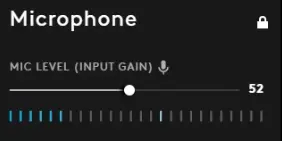
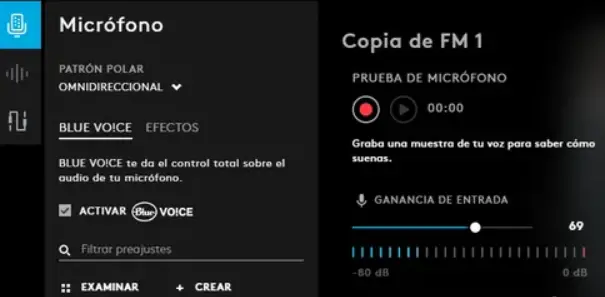
Una vez tengas puesta la ganancia en dicho punto, comprueba si REAPER graba correctamente.
Si con esto queda resuelto el problema, pues genial.
En caso contrario, ponte en contacto conmigo. 🙂
Si con esto queda resuelto el problema, pues genial.
En caso contrario, sigue leyendo este artículo. 🙂
✅ POSIBLE CAUSA Nº 4 Y SOLUCIÓN
GANANCIA O VOLUMEN DE ENTRADA DESDE EL SISTEMA OPERATIVO
Ahora vamos a comprobar el volumen de entrada o ganancia desde la sección de sonido de tu sistema operativo. Para ello haz lo siguiente:
✅ Si estás en Windows, ve a la esquina inferior/derecha de la pantalla, busca el icono de altavoz (debe estar a la derecha del icono de Wifi) pulsa con el botón derecho de tu ratón sobre el mismo y luego haz click en “Configuración del sonido” o “Abrir configuración de sonido” según te aparezca.
✅ Si estás en Mac, ve a la esquina superior/izquierda de la pantalla, busca el icono de la manzana, pulsa con el botón izquierdo de tu ratón sobre el mismo, y luego haz click en “Ajustes del sistema” o “Preferencias del sistema” según te aparezca.
Te muestro varias imágenes de referencia según cada sistema operativo:
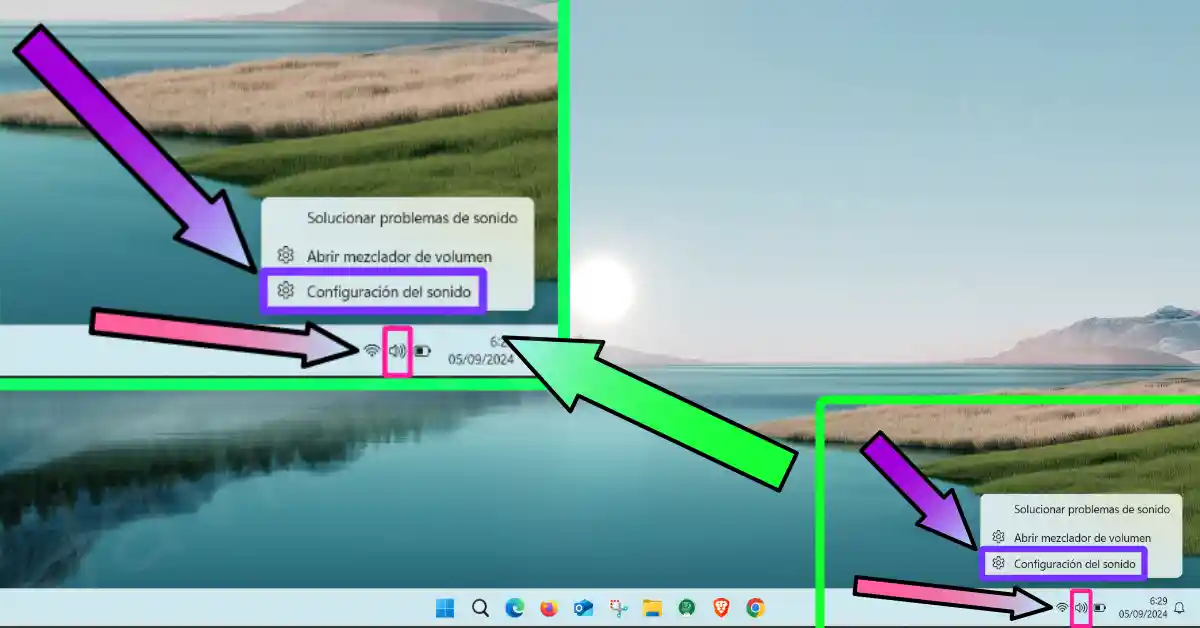
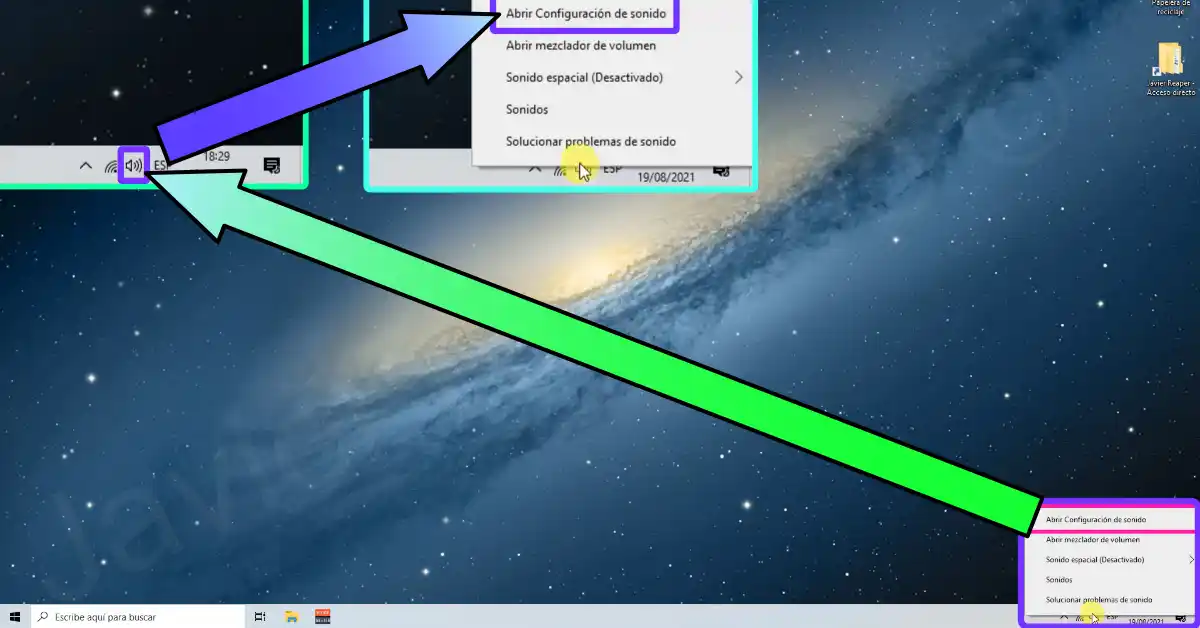
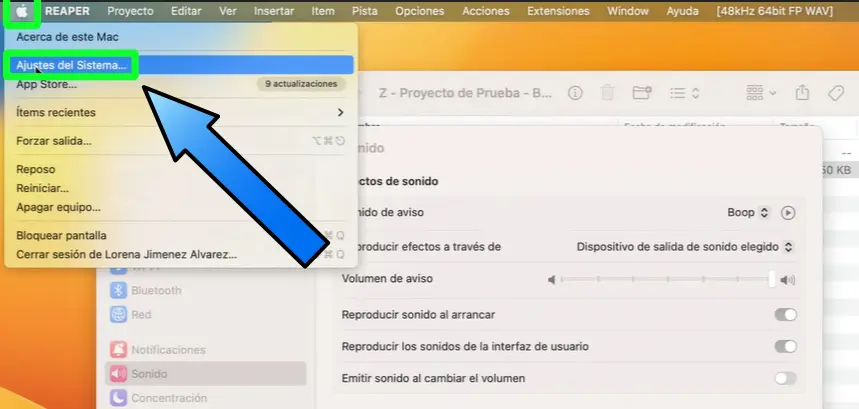
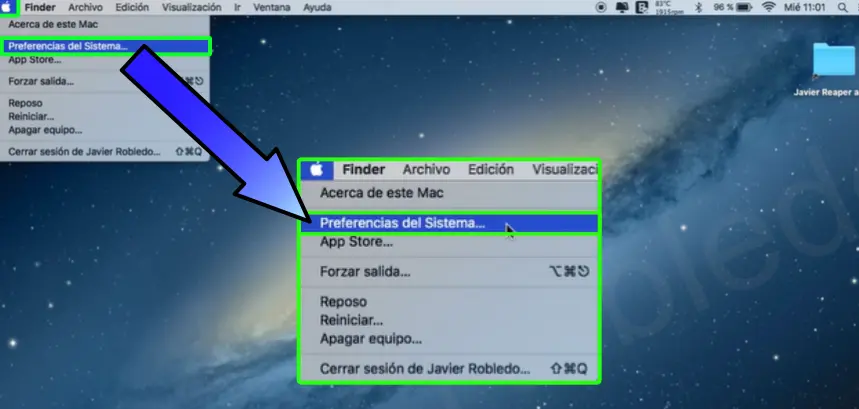
✅ Una vez abierto el panel de preferencias o ajustes, ve al apartado de “Sonido” y luego a la sección “Entrada“. Te muestro varias imágenes de referencia según cada sistema operativo:
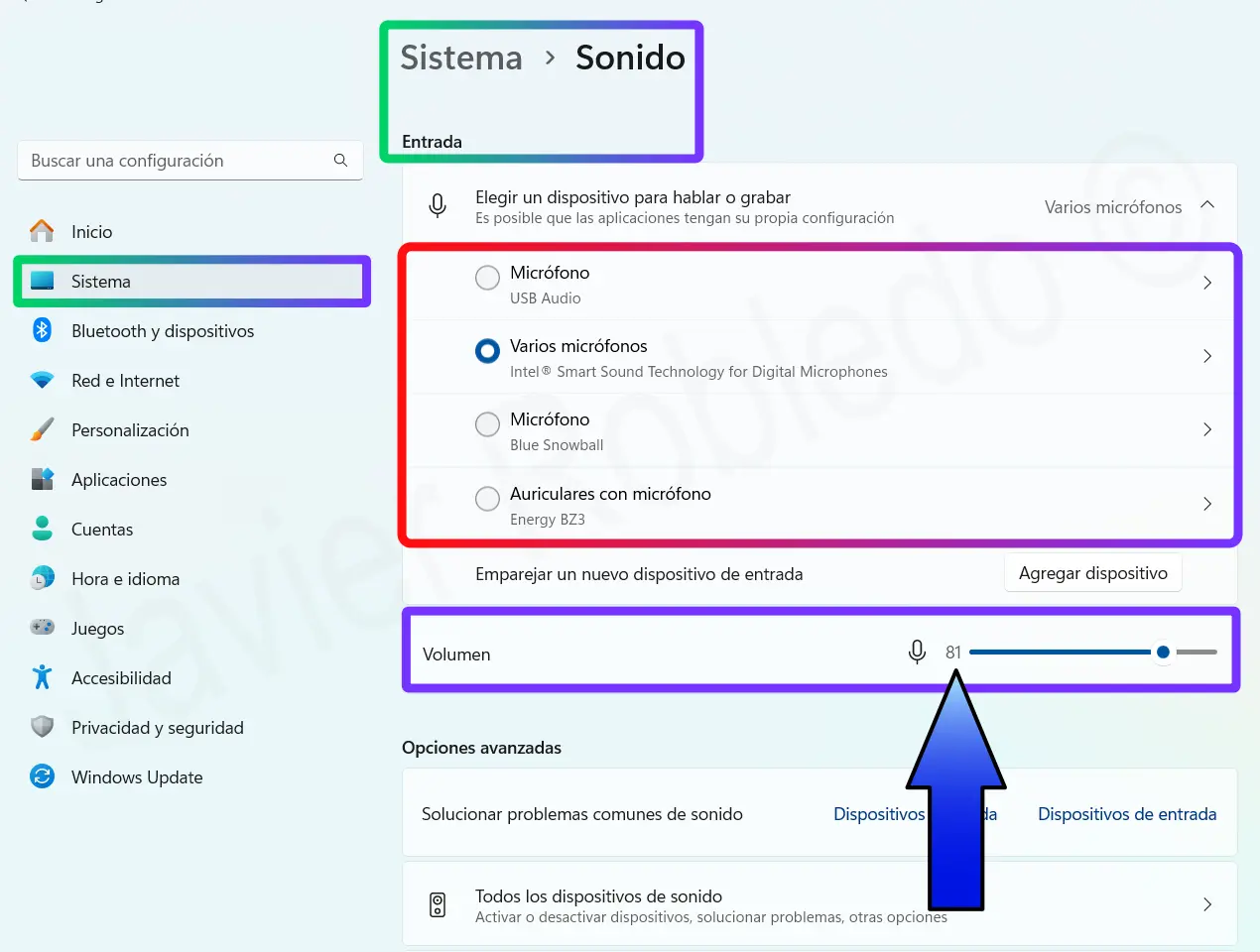
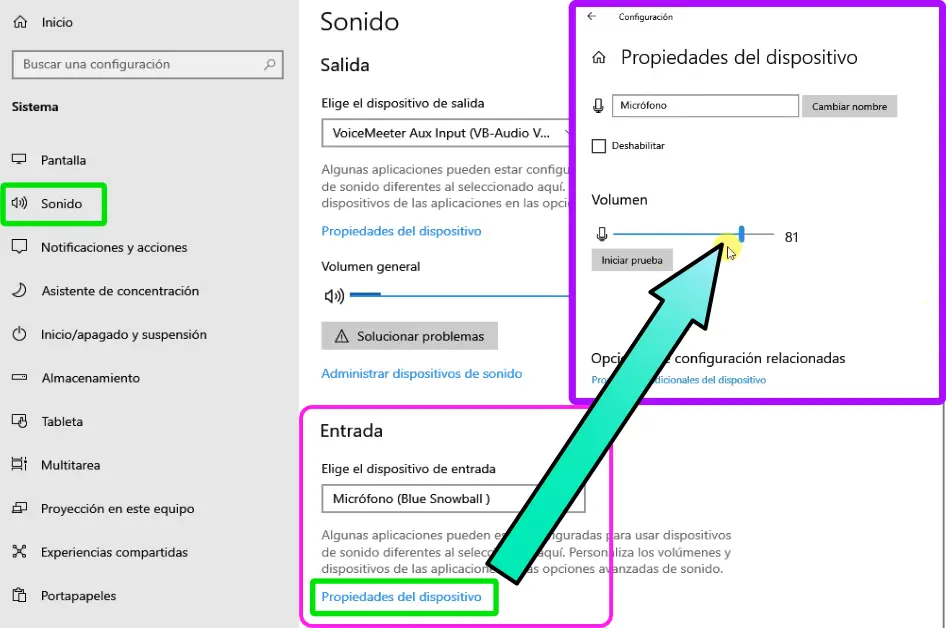
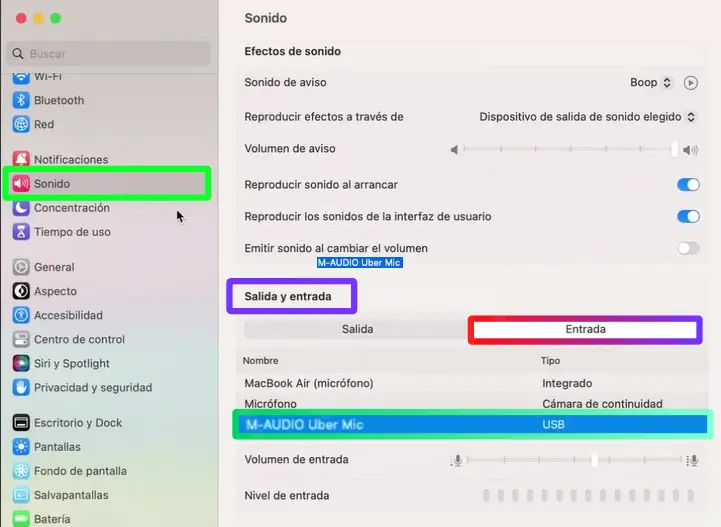
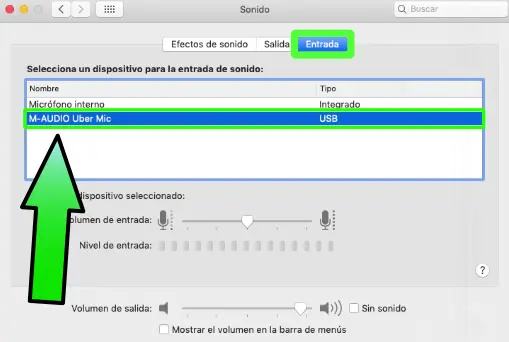
✅ Ahora, asegúrate de que el volumen de entrada esté en el sitio donde lo dejaste configurado cuando hiciste la lección llamada: “Nivel de entrada de la señal”.
En cualquier caso, y para descartar que este sea el problema, puedes ponerlo entre la mitad y el máximo.
Una vez tengas puesto el volumen de entrada en dicho punto, comprueba si REAPER graba correctamente.
De ser así, recuerda que este valor de volumen de entrada (entre la mitad y el máximo), es un valor estándar. Si quieres volver a medirlo correctamente, repasa la lección llamada “Nivel de entrada de la señal”, que está en el módulo de “Instalación y configuración”.
Si con esto queda resuelto el problema, pues genial.
En caso contrario, sigue leyendo este artículo. 🙂
✅ POSIBLE CAUSA Nº 5 Y SOLUCIÓN
COMPROBACIÓN DEL DISPOSITIVO DE AUDIO EN REAPER
Por causas diversas, es posible que el sistema haya asignado un dispositivo de audio distinto a REAPER de forma automática. Una de estas causas, puede ser por ejemplo que hayas abierto REAPER, y posteriormente conectases tu micro al ordenador (Lo correcto es siempre conectar el dispositivo al ordenador y luego abrir REAPER).
Vamos a comprobar que REAPER, esté usando tu dispositivo de audio.
Para ello, haz lo siguiente:
1. Abre REAPER y ve a: Menú principal > Opciones > Preferencias (Está abajo del todo en el menú de opciones).
2. Una vez se haya abierto la ventana de preferencias, ve al apartado: Dispositivos de audio.
3. Fíjate en la información de ese apartado y asegúrate de que REAPER esté usando tu dispositivo de audio.
Debería estar tal como lo dejaste ajustado en la “lección correspondiente de configuración de tu dispositivo de audio“, la cual hicimos en el módulo 0 (Si tienes dudas puedes volver a dicha lección para repasarla).
Si REAPER tiene asignado correctamente tu dispositivo de audio, pulsa “Ok” en la ventana de preferencias para cerrarla y haz una prueba de grabación nuevamente.
En caso contrario, haz lo siguiente:
✅ Cierra REAPER del todo.
✅ Desconecta tu dispositivo de audio del ordenador y vuelve a conectarlo.
✅ Abre REAPER y comprueba de nuevo si está reconociendo correctamente tu dispositivo de audio desde “Menú principal > Opciones > Preferencias > Dispositivos de audio” tal como acabamos de hacer.
Una vez te hayas asegurado de que REAPER tiene correctamente asignado tu dispositivo de audio en las preferencias, prueba a hacer una grabación.
Si con esto queda resuelto el problema, pues genial.
En caso contrario, sigue leyendo este artículo. 🙂
✅ POSIBLE CAUSA Nº 6 Y SOLUCIÓN
NO SE DIERON PERMISOS AL MICRO DURANTE LA INSTALACIÓN DE REAPER
* Esta comprobación es exclusiva para usuarios de Mac.
* Si tu ordenador es un PC con Windows, pasa a la siguiente “posible causa y solución”.
Este es un caso extraño, pero en una ocasión, a un alumno le pasó que sin darse cuenta NO dio permiso a REAPER para usar el micro durante la instalación del programa.
Para comprobar que REAPER SÍ tiene permisos para usar el micro haz lo siguiente:
✅ 1. Abre los “Ajustes del sistema” o “Preferencias del sistema” (según te aparezca), pulsando con el botón izquierdo de tu ratón sobre el icono de la manzana que está en la esquina superior/izquierda de la pantalla.
✅ 2. Busca la sección de “Seguridad y privacidad” y luego el apartado concreto de “Privacidad“.
✅ 3. Dirígete a la sección “Micrófono” y asegúrate de que la aplicación “REAPER” esté marcada como que SÍ tiene permisos para usar el micrófono.
Posiblemente tengas que abrir el candado de seguridad del Mac para poder hacer esta operación en caso de que no estuviesen dados los permisos. Te paso una imagen de ejemplo:
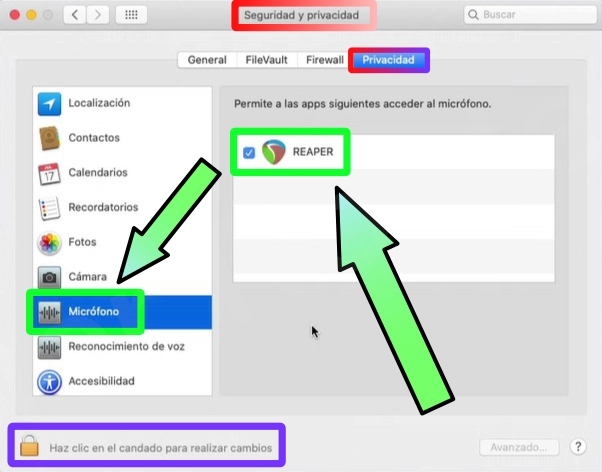
Una vez te hayas asegurado de que REAPER tiene permiso para usar el micrófono, prueba a hacer una grabación.
Si con esto queda resuelto el problema, pues genial.
En caso contrario, sigue leyendo este artículo. 🙂
ATENCIÓN:
SI ESTÁS USANDO UN USB MÚLTIPLE O HUB USB PARA CONECTAR VARIOS DISPOSITIVOS USB A TU ORDENADOR, PASA DIRECTAMENTE A LA POSIBLE CAUSA Y SOLUCIÓN Nº 8.
En caso contrario, sigue leyendo…
✅ POSIBLE CAUSA Nº 7 Y SOLUCIÓN
EL PUERTO USB HA DEJADO DE FUNCIONAR CON NORMALIDAD
La posible causa que comento ahora es algo más “rebuscada” y se ha dado en mínimas ocasiones.
De forma muy esporádica, a algún alumno le ha ocurrido que de pronto, el puerto USB de su ordenador en el que tenía conectado su dispositivo de audio, ha dejado funcionar de manera total o parcial.
Digo parcial, porque dicho puerto USB, alimentaba con normalidad a un ratón o teclado inalámbrico convencional, sin embargo, al dispositivo de audio NO.
Eso puede ocurrir porque el dispositivo de audio, requiera de más electricidad que el ratón o el teclado para funcionar correctamente y el puerto USB NO se la esté proporcionando. Por eso funcionan dispositivos como el ratón y en cambio el de audio NO.
Si has llegado hasta este punto, prueba a cambiar tu dispositivo de audio a otro puerto USB.
RECUERDA: ANTES DE CAMBIAR EL DISPOSITIVO DE PUERTO USB, CIERRA REAPER Y TODOS LOS PROGRAMAS DE REPRODUCCIÓN DE AUDIO.
Finalmente, reinicia el ordenador y prueba a hacer una grabación.
Si con esto queda resuelto el problema, pues genial.
En caso contrario, sigue leyendo este artículo. 🙂
✅ POSIBLE CAUSA Nº 8 Y SOLUCIÓN
DISPOSITIVO CONECTADO AL ORDENADOR A TRAVÉS DE UN HUB USB
(Pieza externa para conectar varios dispositivos usb a una misma entrada del ordenador)
Si tienes tu dispositivo conectado a un hub, es posible que no le esté llegando suficiente corriente eléctrica.
Lo ideal, es que tú dispositivo vaya conectado directamente al ordenador sin pasar por ningún hub.
Para descartar que el hub sea lo que pueda estar causando el problema, haz lo siguiente:
1. Cierra REAPER del todo.
2. Desconecta tu dispositivo del hub y conéctalo directamente al ordenador.
3. Finalmente, reinicia el ordenador y prueba a hacer una grabación.
Si con esto queda resuelto el problema, pues genial.
En caso contrario, sigue leyendo este artículo. 🙂
✅ POSIBLE CAUSA Nº 9 Y SOLUCIÓN
COMPROBACIÓN CON EL “PROYECTO DE COMPROBACIÓN DE LA GRABACIÓN”
Sería muy improbable que el problema de grabación que estamos intentando resolver estuviese generado por algún motivo relacionado con el propio proyecto. En cualquier caso y para descartar esta posibilidad, vamos a usar el “Proyecto de comprobación de la grabación”.
PROYECTO DE COMPROBACIÓN DE LA GRABACIÓN
La carpeta que contiene el “Proyecto de comprobación de la grabación” está en:
✅ Tu carpeta principal “TU NOMBRE REAPER” > Carpeta “Proyectos de comprobación“.
Dentro esa carpeta hay varios proyectos de comprobación, pues bien, en este caso, usaremos el que se llama “Proyecto de comprobación de la grabación“.
Localiza dicho proyecto en tu ordenador, ábrelo y sigue leyendo.
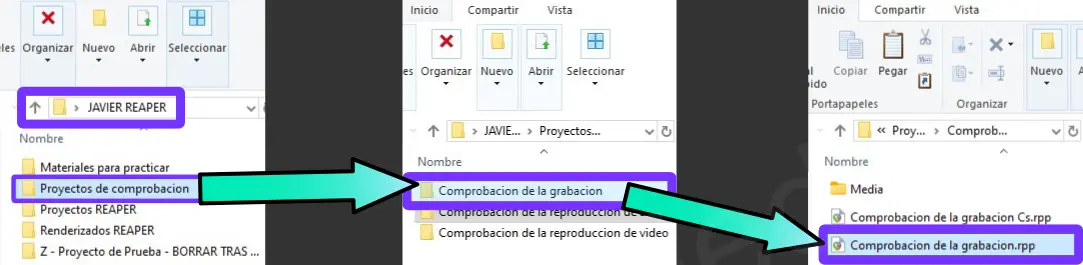
Esta comprobación es relativamente sencilla.
Abre el “Proyecto de comprobación de la grabación“.
Activa la grabación en la pista número 1 y prueba a grabar en ella.
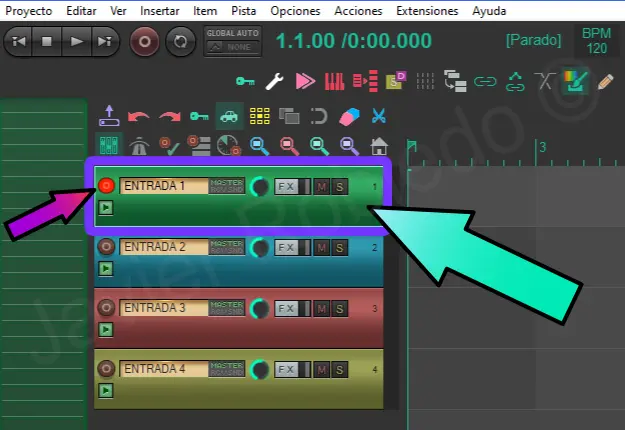
Una vez hayas grabado, podríamos estar en dos posibles escenarios:
ESCENARIO 1: REAPER continúa dibujando el item pero NO la onda al grabar.
Esto significa que el problema no está relacionado con el proyecto en sí en el que estuvieses trabajando.
A veces, es un problema gráfico, es decir, no se dibuja la onda, pero que SÍ hay sonido grabado.
Para comprobar si hay sonido o no en el “item vacío” que acabas de grabar, simplemente pulsa play y comprueba si se oye algo de lo que has grabado.
* Si la grabación SÍ que se oye a pesar de que no haya onda dibujada en el item > Ponte en contacto conmigo a través del formulario de soporte.
* Si la grabación NO se oye, es decir, seguimos en las mismas > Pasa a la siguiente posible causa y solución para continuar intentando localizar el problema.
ESCENARIO 2: REAPER graba correctamente.
Si al grabar en el “Proyecto de comprobación de la grabación“, REAPER dibuja el item y la onda correctamente y además se oye bien lo grabado, significa que el problema está en el proyecto en sí en el que estuvieses trabajando. En ese caso:
✅ Si el proyecto que te está dando el problema, es pequeño, es decir, con pocas pistas o no está muy avanzado, te recomiendo comenzarlo de nuevo desde cero, y por supuesto, crearlo a partir de la plantilla que estés usando en tu curso y siguiendo los pasos de “Creación de proyectos nuevos a partir de plantillas” que has aprendido en el “MÓDULO 0 > Apartado “SISTEMA DE TRABAJO“.
✅ Si por el contrario, el proyecto que te está dando el problema es un proyecto grande, con muchas pistas o lo tienes muy avanzado, ponte en contacto conmigo a través del formulario de soporte.
Si con esto queda resuelto el problema, pues genial.
En caso contrario, sigue leyendo… 🙂
Las siguientes causas son bastante improbables aunque no imposibles.
Si has llegado a este punto y aún no se ha resuelto tu problema, es mejor hacer estas últimas comprobaciones y descartarlas de las posibles causas.
✅ POSIBLE CAUSA Nº 10 Y SOLUCIÓN
ACCESO AL MICRO DESACTIVADO EN LOS AJUSTES DE PRIVACIDAD Y SEGURIDAD
* Esta comprobación es exclusiva para los usuarios de Windows.
* Si tu ordenador es un Mac, pasa a la siguiente “posible causa y solución”.
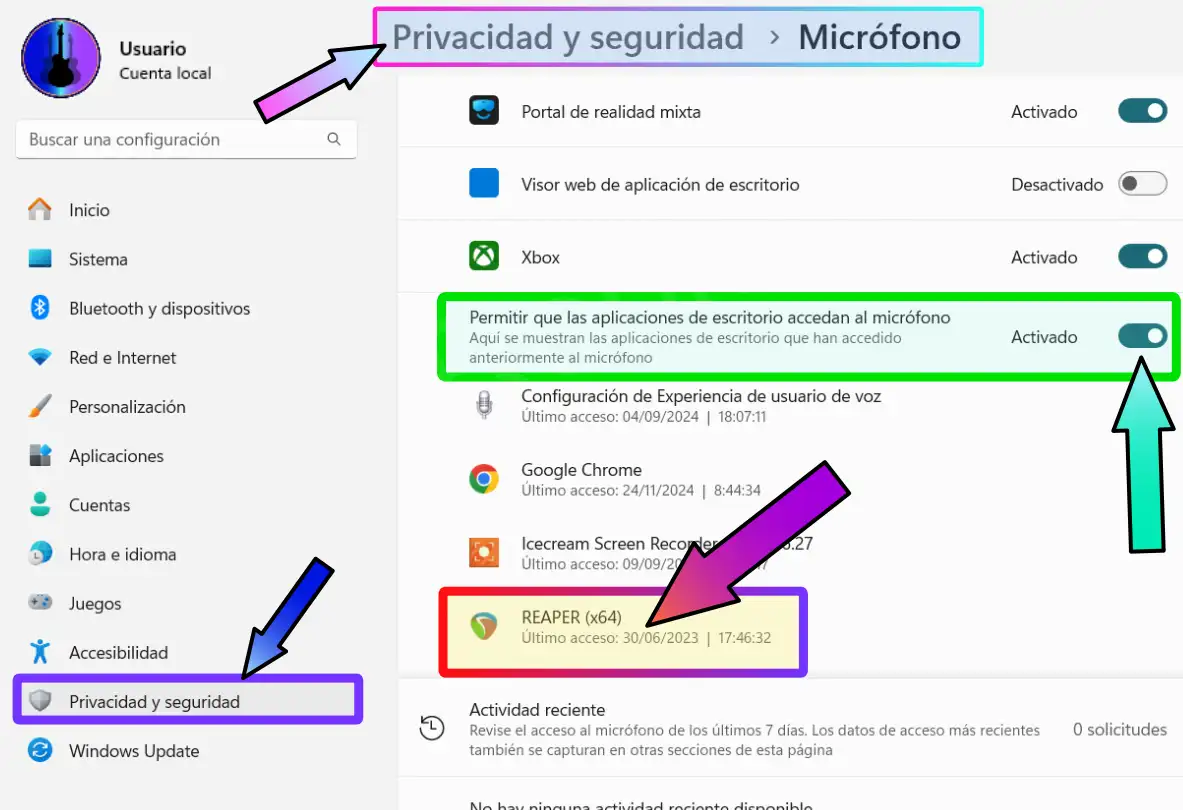
Como he comentado, es improbable aunque NO imposible, que por alguna causa, el permiso a tu dispositivo de audio esté desactivado en la configuración de privacidad de Windows. Para comprobarlo haz lo siguiente:
✅ 1. Abre la “Configuración de sistema” de Windows.
(Puedes pulsar con el botón derecho del ratón sobre el logo de Windows de la barra de tareas y luego en “Sistema”.)
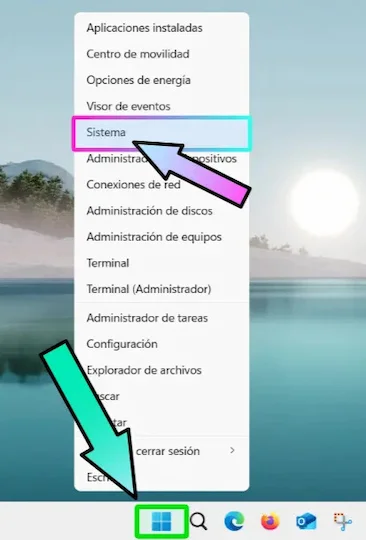
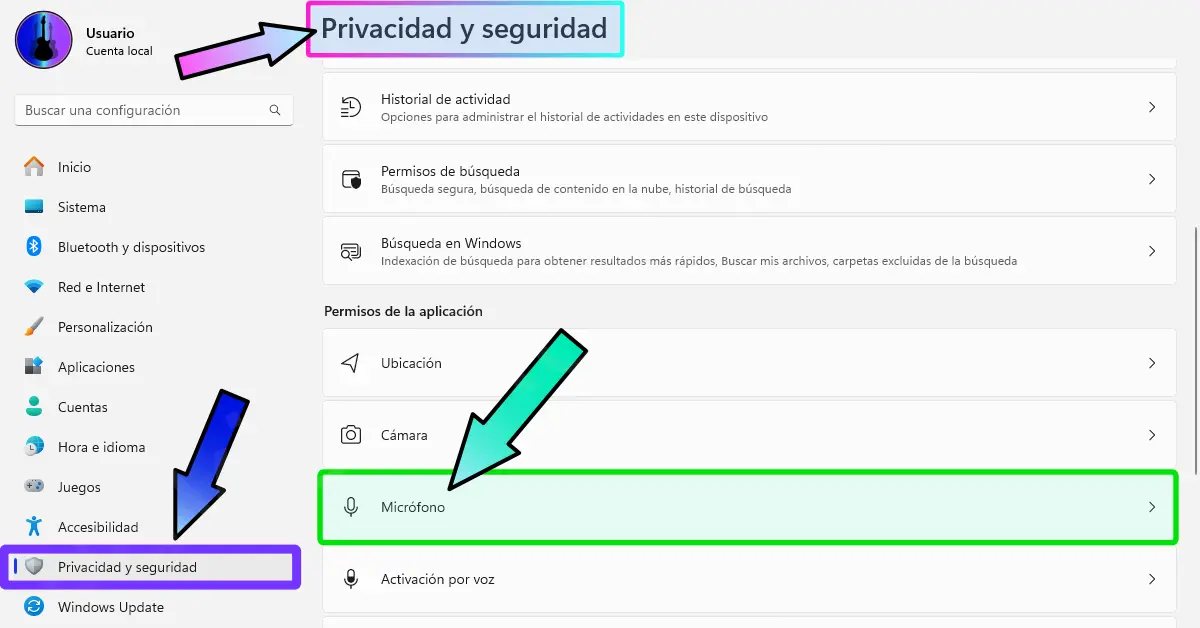
✅ 2. En el listado de la izquierda, busca y selecciona el apartado de “Privacidad y seguridad“.
✅ 3. Luego pulsa sobre “Micrófono“.
✅ 4. Asegúrate de que el acceso al micrófono esté activado.
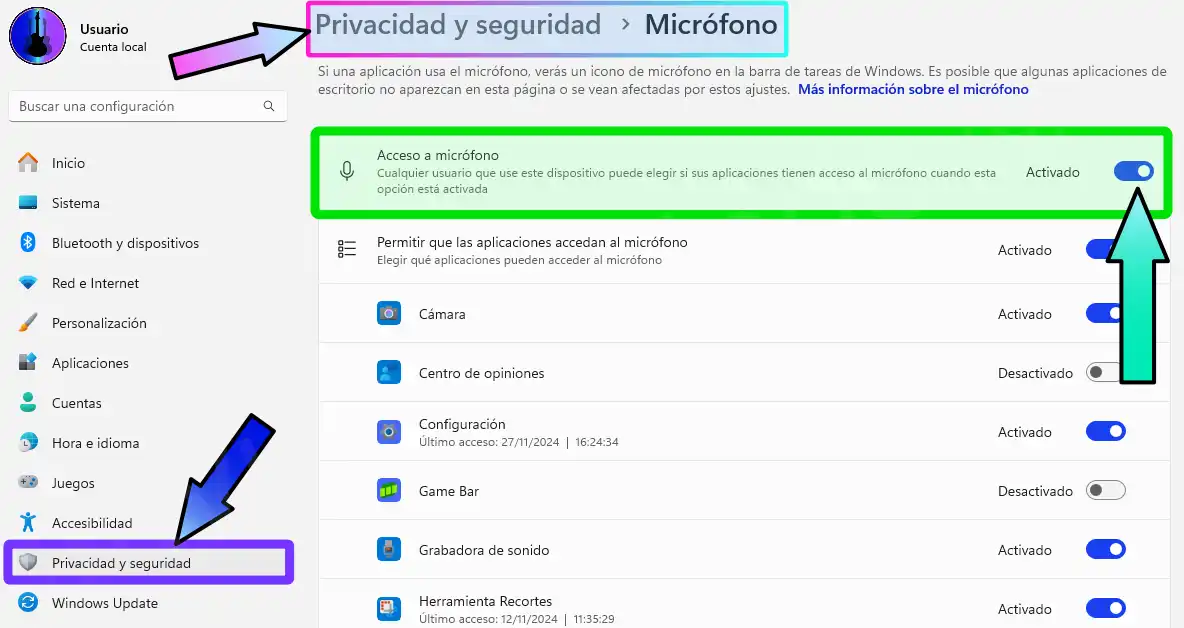
✅ 5. Desplázate hacia abajo en esa misma sección y asegúrate de que esté activada la opción de “Permitir que las aplicaciones de escritorio accedan al micrófono“.
✅ 6. Finalmente, comprueba que REAPER aparezca en la lista de aplicaciones que tienen permiso.
Si con esto queda resuelto el problema, pues genial.
En caso contrario, sigue leyendo este artículo. 🙂
✅ POSIBLE CAUSA Nº 11 Y SOLUCIÓN
EL ANTIVIRUS ESTÁ BLOQUEANDO EL MICRO
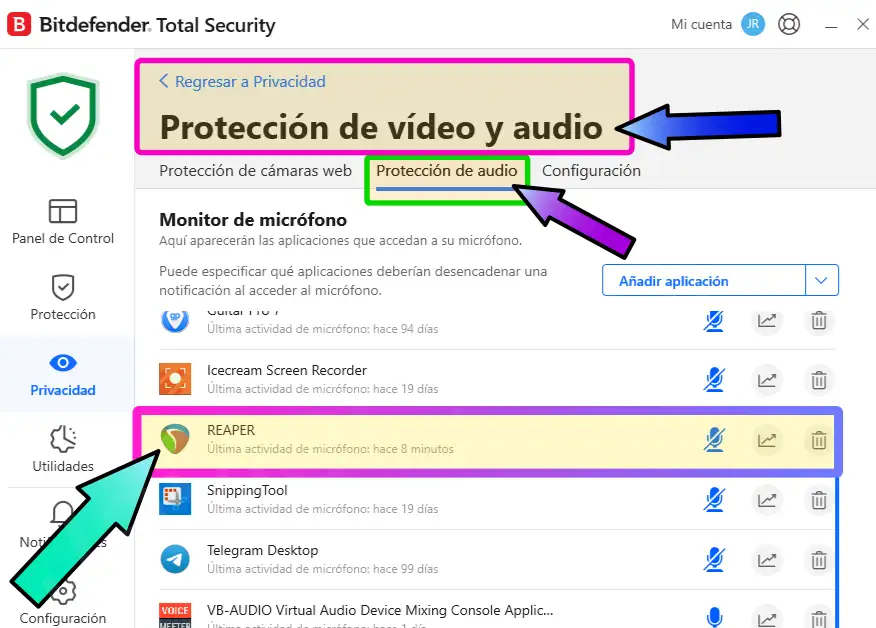
Como digo, sería bastante extraño, pero si usas un antivirus, asegúrate de que tu dispositivo de audio tenga permisos para poder ser utilizado por REAPER, ya que de lo contrario, no podrá grabar correctamente.
En la siguiente imagen de ejemplo, puedes ver la sección de privacidad de un antivirus, concretamente, la sección dedicada a los permisos sobre el uso del micrófono (dispositivo de audio) o la cámara.
Si con esto queda resuelto el problema, pues genial.
En caso contrario, ponte en contacto conmigo. 🙂