
REAPER no hace nada cuando le doy al play
Seguidamente, te paso varios apartados para revisar.
Esta lista, es la síntesis de las soluciones que han servido y sido efectivas para otros alumnos.
Ve comprobando con calma punto por punto.
Casi que con total seguridad uno de ellos resolverá tu problema. 🙂
Si abres un proyecto, pulsas play y REAPER no se mueve ni hace nada, estás ante un problema que puede estar originado por causas muy diversas. Voy a darte varias soluciones para que pruebes.
✅ POSIBLE CAUSA Nº 1 Y SOLUCIÓN
En algunos ordenadores y por conflictos internos de gestión del audio por parte del sistema operativo, a veces debemos reiniciar el dispositivo de audio justo tras abrir REAPER.
Vamos a probar por lo tanto, a hacer un reinicio rápido del dispositivo de audio desde dentro de REAPER.
Esto ha servido de solución a algunos alumnos que usaban la interface de audio marca Steinberg modelo UR22 mkII y a otros con el micro Yeti en combinación con el driver ASIO4ALL.
Para hacer un reinicio rápido del dispositivo de audio en REAPER, sigue estos pasos:
1. Pulsa la “tecla del punto” en teclado de tu ordenador para abrir las preferencias de REAPER.
2. Asegúrate de que por el listado de la izquierda, está seleccionada la sección de “Dispositivos de audio“, como te muestro en la siguiente imagen:
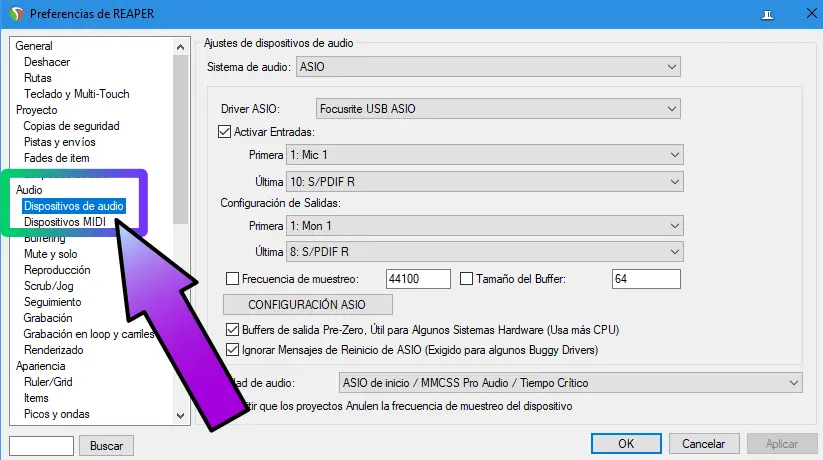
3. Pulsa la “tecla intro” en el teclado de tu ordenador.
Resumiendo, es tan rápido y sencillo como pulsar “punto y seguidamente intro”, siempre y cuando, esté pre seleccionada la sección “Dispositivos de audio” en las preferencias de REAPER.
Ahora pulsa play y comprueba si el programa reproduce con normalidad.
En caso positivo, genial, ya estaría resuelto.
En caso negativo, prueba la siguiente solución que redacto en este artículo. 🙂
✅ POSIBLE CAUSA Nº 2 Y SOLUCIÓN
Es posible que tengas abiertas varias aplicaciones o programas que estén usando el mismo dispositivos de audio, así que lo que vas a hacer es lo siguiente:
1. Cierra todas las aplicaciones.
2. Reinicia el ordenador.
3. Abre solamente el proyecto de REAPER y comprueba que se reproduzca con normalidad.
En caso positivo, genial, ya estaría resuelto.
En caso negativo, prueba la siguiente solución que redacto en este artículo. 🙂
✅ POSIBLE CAUSA Nº 3 Y SOLUCIÓN
Si continúas con el problema, es evidente que la causa no era ninguna de las anteriormente descritas, así que vamos probar otra posible solución. Sería abrir el proyecto pero ejecutando primero el programa en vez de hacer doble click sobre el archivo del proyecto en cuestión. Para ello, sigue estos pasos:
1. Abre REAPER desde el icono principal del programa que puede estar en tu escritorio, anclado a la barra de tareas de Windows, o en el inicio de Windows, según donde lo hayas puesto.
2. Ve a Menú principal > Proyecto > Abrir.
3. Una vez pulses en “Abrir“, debe aparecer una ventana de Windows, pues bien, usa esa ventana para moverte por ella y encontrar el proyecto que quieres abrir.
Cuando hayas abierto el proyecto de la forma que te acabo de indicar en los tres pasos anteriores, pulsa play y comprueba que todo vaya bien.
Si todo está ok, simplemente comentarte que es una rara incidencia que ocurre en algunos ordenadores cuando se usa el driver Asio4All. En el 100% de los casos, queda solventada abriendo los proyectos desde el menú como acabas de hacer.
✅ POSIBLE CAUSA Nº 4 Y SOLUCIÓN
Si aún continúas con el problema, el origen del mismo debe ser otro. De ser así, prueba lo siguiente:
1. Cierra REAPER del todo.
2. Asegúrate de que tu micro o dispositivo de audio esté bien conectado al ordenador y encendido. En cualquier caso, desconéctalo y vuelve a conectarlo de nuevo.
3. Reinicia el ordenador y vuelve a abrir el proyecto desde el menú como te he indicado en la “POSIBLE CAUSA Nº3”.
RECUERDA DE NUEVO: Nunca tengas dos aplicaciones que usen el mismo dispositivo de audio abiertas a la vez. Esto genera conflicto en algunos equipos.
Si con esto se ha resuelto el problema pues genial.
En caso negativo, prueba la siguiente solución que redacto en este artículo. 🙂
ATENCIÓN:
SI ESTÁS USANDO UN USB MÚLTIPLE O HUB USB PARA CONECTAR VARIOS DISPOSITIVOS USB A TU ORDANADOR, PASA DIRECTAMENTE A LA POSIBLE CAUSA Y SOLUCIÓN Nº 6.
En caso contrario, sigue leyendo…
✅ POSIBLE CAUSA Nº 5 Y SOLUCIÓN
La posible causa que comento ahora es algo más “rebuscada” y se ha dado en mínimas ocasiones.
De forma muy esporádica, a algún alumno le ha ocurrido que de pronto, el puerto USB de su ordenador en el que tenía conectado su dispositivo de audio, ha dejado funcionar de manera total o parcial.
Digo parcial, porque dicho puerto USB, alimentaba con normalidad a un ratón o teclado inalámbrico convencional, sin embargo, al dispositivo de audio NO.
Eso puede ocurrir porque el dispositivo de audio, requiera de más electricidad que el ratón o el teclado para funcionar correctamente y el puerto USB NO se la esté proporcionando. Por eso funcionan dispositivos como el ratón y en cambio el de audio NO.
Si has llegado hasta este punto, prueba a cambiar tu dispositivo de audio a otro puerto USB.
RECUERDA: ANTES DE CAMBIAR EL DISPOSITIVO DE PUERTO USB, CIERRA REAPER Y TODOS LOS PROGRAMAS DE REPRODUCCIÓN DE AUDIO.
Finalmente, reinicia el ordenador y vuelve a abrir el proyecto desde el menú como te he indicado en la “POSIBLE CAUSA Nº3”.
Si con esto se ha resuelto el problema pues genial.
En caso negativo, ponte en contacto conmigo. 😉
✅ POSIBLE CAUSA Nº 6 Y SOLUCIÓN
DISPOSITIVO CONECTADO AL ORDENADOR A TRAVÉS DE UN HUB USB
(Pieza externa para conectar varios dispositivos usb a una misma entrada del ordenador)
Si tienes tu dispositivo conectado a un hub, es posible que no le esté llegando suficiente corriente eléctrica.
Lo ideal, es que tú dispositivo vaya conectado directamente al ordenador sin pasar por ningún hub.
Para descartar que el hub sea lo que pueda estar causando el problema, haz lo siguiente:
1. Cierra REAPER del todo.
2. Desconecta tu dispositivo del hub y conéctalo directamente al ordenador.
3. Finalmente, reinicia el ordenador y vuelve a abrir el proyecto desde el menú como te he indicado en la “POSIBLE CAUSA Nº3”.
A partir de aquí, puedes estar en dos situaciones distintas:
✅ 1ª DIPOSITIVO CONECTADO DIRECTO AL ORDENADOR Y EL PROBLEMA SE HA SOLUCIONADO
Si con tu dispositivo conectado directo a alguna de las entradas de tu ordenador el problema ha quedado solucionado, significa que efectivamente, el hecho de tener conectado tu dispositivos a través del hub es lo que está causando el problema.
Hay algunos hubs que traen su fuente de alimentación propia precisamente para este tipo de casos, aunque habría que adquirirlo y probarlo, no te puedo asegurar al 100% que vaya a funcionar. Si quieres ver en Amazon un ejemplo de hub alimentado, pulsa aquí.
Lo mejor como ya he dicho, es conectar tu dispositivo directo a ordenador.
Si efectivamente era la conexión de tu dispositivo al ordenador a través del hub lo que estaba causando el problema, ya sabes cómo solucionarlo, conectando el dispositivo directamente al ordenador o probando un hub alimientado, teniendo en cuenta por supuesto que su efectividad no puede ser garantizada.
✅ 2ª DIPOSITIVO CONECTADO DIRECTO AL ORDENADOR Y EL PROBLEMA CONTINÚA.
Llegados a este punto, si has hecho y comprobado de forma minuciosa todo lo que te he comentado anteriormente y aún así, REAPER sigue sin hacer nada cuando pulsas play, ponte en contacto conmigo. 😉