
REAPER se pone en marcha pero NO suena
Seguidamente, te paso varios apartados para revisar.
Esta lista, es la síntesis de las soluciones que han servido y sido efectivas para otros alumnos.
Ve comprobando con calma punto por punto.
Casi que con total seguridad uno de ellos resolverá tu problema. 🙂
Si al pulsar el botón de play, REAPER se pone en marcha y las barras de volumen se mueven, significa que el programa está sacando sonido.
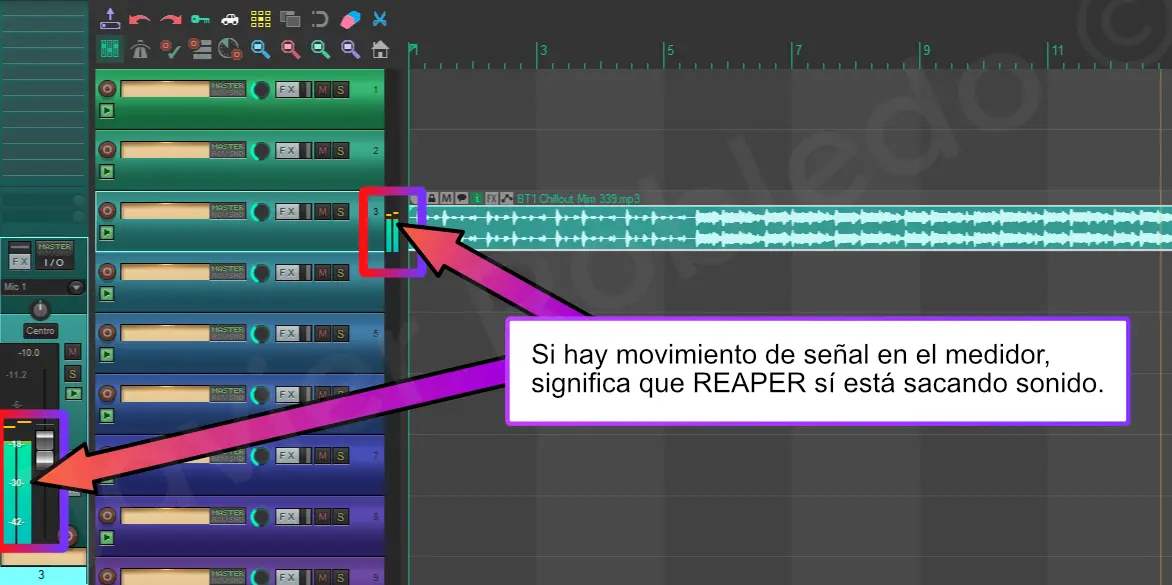
Si a pesar de que las barras de los medidores se mueven, NO llega sonido a tus altavoces o auriculares, entonces tendremos que hacer una serie de comprobaciones para averiguar qué pueda estar pasando.
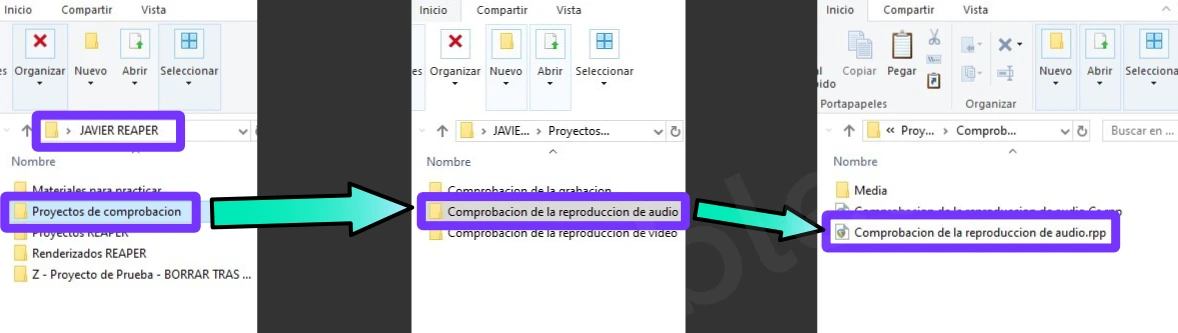
Con la finalidad de simplificar el proceso de “averiguación de la causa y solución del problema”, he creado unos “proyectos de comprobación”.
La carpeta que contiene estos proyectos está en:
✅ Tu carpeta principal “TU NOMBRE REAPER” > Carpeta “Proyectos de comprobación“.
Dentro esa carpeta hay varios proyectos de comprobación, pues bien, en este caso, usaremos el que se llama “Comprobación de la reproducción de audio“.
Localiza dicho proyecto en tu ordenador, ábrelo y sigue leyendo.
Iremos revisando desde lo más básico y evidente a lo más complejo.
Vamos a ello. 🙂
* La comprobación de la conexión de los altavoces, la tienes justo debajo de la de los auriculares.
✅ COMPROBACIÓN DE LA CONEXIÓN DE LOS AURICULARES
PRIMERAMENTE:
✅ Abre el proyecto llamado “Comprobación de la reproducción” y pulsa Play.
✅ Comprueba como he comentado que REAPER se pone en marcha y las barras del medidor se mueven.
Si no se escucha nada, continuamos >>>
1. AURICULARES CONECTADOS:
Asegúrate de que tus auriculares, estén correctamente conectados a tu tarjeta de sonido (interface de audio), micro o al ordenador, según el tipo de dispositivo que estés usando y cómo lo tengas configurado.
En cualquier caso, sácalos y vuelve a conectarlos.
A algunos alumnos simplemente les pasaba que no tenían los auriculares conectados…😅
2. VOLUMEN EN LOS AURICULARES:
Asegúrate de que has dado volumen a tus auriculares, bien desde tu tarjeta de sonido (interface de audio), desde el botón de volumen de tu micro, o desde el control de volumen de salida de Windows o Mac, según el tipo de dispositivo que estés usando y de cómo lo tengas configurado.
A algunos alumnos simplemente les pasaba que tenía bajado del todo el volumen de sus auriculares…😅
3. PANELES DE CONTROL DE SOFTWARES ESPECÍFICOS:
Esto es algo más enrevesado, pero si tu micro o tarjeta de sonido tiene un panel de control específico y sueles usarlo, asegúrate de que el volumen de salida en dicho software no esté bajado del todo o directamente muteado (silenciado).
Si con esto queda resuelto el problema, pues genial.
En caso contrario, ponte en contacto conmigo. 🙂
✅ COMPROBACIÓN DE LA CONEXIÓN DE LOS ALTAVOCES
Si estás usando altavoces y tu problema es que el sonido no sale por ellos, las comprobaciones son muy similares a las descritas para los auriculares.
PRIMERAMENTE:
✅ Abre el proyecto llamado “Comprobación de la reproducción” y pulsa Play.
✅ Comprueba como he comentado que REAPER se pone en marcha y las barras del medidor se mueven.
Si no se escucha nada, continuamos >>>
1. ALTAVOCES CONECTADOS Y ENCENDIDOS:
Asegúrate de que tus altavoces, estén correctamente conectados a tu tarjeta de sonido (interface de audio) o al ordenador, según el tipo de dispositivo que estés usando y cómo lo tengas configurado.
Comprueba igualmente que los altavoces estén encendidos.
A algunos alumnos simplemente les pasaba que tenían los altavoces apagados…😅
2. VOLUMEN DE LOS ALTAVOCES:
Asegúrate de que has dado volumen a tus altavoces, bien desde tu tarjeta de sonido (interface de audio) o desde el control de volumen de salida de Windows o Mac, según el tipo de dispositivo que estés usando y de cómo lo tengas configurado.
A algunos alumnos simplemente les pasaba que tenían bajado del todo el volumen de sus altavoces…😅
3. PANELES DE CONTROL DE SOFTWARES ESPECÍFICOS:
Esto es algo más enrevesado, pero si tu micro o tarjeta de sonido tiene un panel de control específico y sueles usarlo, asegúrate de que el volumen de salida en dicho software no esté bajado del todo o directamente muteado (silenciado).
Si con esto queda resuelto el problema, pues genial.
En caso contrario, ponte en contacto conmigo. 🙂