
Error de dispositivos > Dispositivo de audio NO encontrado
Si al abrir REAPER, te aparece el siguiente mensaje de error, sigue leyendo:
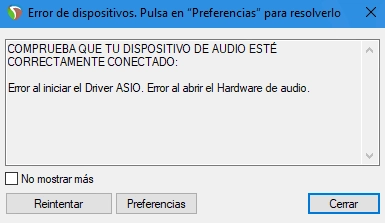
El mensaje de “Error de dispositivos“, puede aparecer por diversas causas.
Todas ellas, están relacionadas con que REAPER, no encuentra el dispositivo de audio que tuviste conectado al ordenador la última vez que lo usaste.
Seguidamente, te paso varios apartados para revisar.
Esta lista, es la síntesis de las soluciones que han servido y sido efectivas para otros alumnos.
Ve comprobando con calma punto por punto.
Casi que con total seguridad uno de ellos resolverá tu problema. 🙂
✅ POSIBLE CAUSA Nº 1 Y SOLUCIÓN
HAS CONECTADO LA TARJETA DE SONIDO (INTERFACE DE AUDIO) O MICRO USB AL ORDENADOR
DESPUÉS DE HABER ABIERTO REAPER.
Si has abierto REAPER, y tras haberlo abierto, has conectado tu dispositivo de audio, es muy probable que esa haya sido la causa del mensaje de “Error de dispositivos”.
Para solventarlo, simplemente, cierra REAPER del todo y vuelve a abrirlo.
Con eso ya debería de reconocer el dispositivo, y por lo tanto, desaparecer el mensaje de error al abrir REAPER.
Si con esto queda resuelto el problema, pues genial.
En caso negativo, prueba la siguiente solución que redacto en este artículo. 🙂
✅ POSIBLE CAUSA Nº 2 Y SOLUCIÓN
TARJETA DE SONIDO O MICRO USB NO CONECTADO AL ORDENADOR.
Asegúrate de que tu micro USB o tarjeta de sonido (interface de audio) esté correctamente conectado al ordenador y encendido. Para ello, sigue estos pasos:
1. Primeramente, cierra REAPER del todo.
2. Comprueba que el cable USB que va de tu micro o tarjeta de sonido (interface de audio) al ordenador, esté correctamente conectado por ambos extremos.
3. Si tienes una tarjeta de sonido (interface de audio) con interruptor de encendido y apagado, asegúrate de que está encendida.
Una vez hecho esto, vuelve a abrir REAPER y comprueba si se ha quitado el mensaje de error.
A algunos alumnos simplemente les pasaba que no habían conectado su dispositivo de audio…😅
En cualquier caso, también puedes probar lo siguiente:
✅ Cierra REAPER del todo
✅ Saca el cable USB de tu dispositivo de audio y vuelve a conectarlo.
✅ Abre REAPER de nuevo.
*También puedes probar a conectar el dispositivo de audio en las distintas entradas USB de tu ordenador.
*Recuerda cerrar REAPER del todo antes de desconectar tu dispositivo de audio.
*No es lo habitual, pero a veces pasa que de pronto la entrada USB del ordenador, deja de pasar la cantidad de corriente eléctrica apropiada al dispositivo de audio.
Si con esto queda resuelto el problema, pues genial.
En caso contrario, prueba la siguiente solución que redacto en este artículo. 🙂
Ahora vamos a seguir con comprobaciones exclusivas para aquellas personas que tengan su dispositivo de audio conectado al ordenador a través de un hub USB.
Un hub USB es el típico aparato externo que nos permite conectar varios dispositivos USB a una sola entrada del ordenador.
A partir de aquí podrían ocurrir dos cosas, continúa leyendo y sigue las instrucciones según la situación en la que te encuentres:
✅ ESCENARIO 1: Tengo conectado mi dispositivo de audio a un hub USB y además, aún NO se ha resuelto el problema porque sigo viendo el mensaje de “Error de dispositivos” al abrir REAPER.
>>> Si es tu caso, sigue leyendo este artículo para continuar con las comprobaciones <<<
✅ ESCENARIO 2: NO Tengo conectado mi dispositivo de audio a ningún hub USB y además, aún NO se ha resuelto el problema porque sigo viendo el mensaje de “Error de dispositivos” al abrir REAPER.
>>> Si es tu caso, ve al final de esta página o PULSA AQUÍ <<<
Si tienes tu dispositivo de audio conectado a través de un hub, y estás en el escenario 1,…
Seguimos 😉
✅ POSIBLE CAUSA Nº 3 Y SOLUCIÓN
DISPOSITIVO CONECTADO AL ORDENADOR A TRAVÉS DE UN HUB USB
(Pieza externa para conectar varios dispositivos usb a una misma entrada del ordenador)
Si tienes tu dispositivo conectado a un hub, es posible que no le esté llegando suficiente corriente eléctrica.
Lo ideal, es que tú dispositivo vaya conectado directamente al ordenador sin pasar por ningún hub.
Para descartar que el hub sea lo que pueda estar causando el problema, haz lo siguiente:
1. Cierra REAPER del todo.
2. Desconecta tu dispositivo del hub y conéctalo directamente al ordenador.
3. Abre REAPER de nuevo.
A partir de aquí puedes estar nuevamente en dos situaciones distintas.
Continúa leyendo y sigue las instrucciones según cual sea la tuya:
✅ 1ª DIPOSITIVO CONECTADO DIRECTO AL ORDENADOR Y EL AVISO HA DESAPARECIDO
Si con tu dispositivo conectado directo a alguna de las entradas de tu ordenador ya NO ves el mensaje de “Error de dispositivos” al abrir REAPER, significa que efectivamente, el hecho de tener conectado tu dispositivos a través del hub es lo que está causando el problema.
Hay algunos hubs que traen su fuente de alimentación propia precisamente para este tipo de casos, aunque habría que adquirirlo y probarlo, no te puedo asegurar al 100% que vaya a funcionar. Si quieres ver en Amazon un ejemplo de hub alimentado, pulsa aquí.
Lo mejor como ya he dicho, es conectar tu dispositivo directo a ordenador.
Si efectivamente era la conexión de tu dispositivo al ordenador a través del hub lo que estaba causando el problema, ya sabes cómo solucionarlo, conectando el dispositivo directamente al ordenador o probando un hub alimientado, teniendo en cuenta por supuesto que su efectividad no puede ser garantizada.
Si aún conectando tu dispositivo directo al ordenador, te sigue saliendo el aviso de “Error de dispositivos” al abrir REAPER, sigue leyendo que vamos a hacer unas últimas comprobaciones. 🙂
✅ 2ª DIPOSITIVO CONECTADO DIRECTO AL ORDENADOR Y CONTINÚA EL MENSAJE DE ERROR EN REAPER
Llegados a este punto, si has hecho y comprobado de forma minuciosa todo lo que te he comentado anteriormente y aún así, REAPER te sigue mostrando el aviso de “Error de dispositivos” al abrirlo, lo último que nos quedaría por comprobar es si el sistema operativo de tu ordenador está reconociendo tu dispositivo.
Con esta última comprobación, “sacaremos a REAPER de la ecuación” y nos fijaremos sólo en si tu ordenador está reconociendo correctamente a tu dispositivo.
✅ COMPROBAR SI TU ORDENADOR RECONOCE TU DISPOSITIVO
Pulsa en uno de los botones que tienes justo abajo según tu tipo de ordenador y dispositivo.
Te llevarán a la página en la que te indico cómo hacer esta última comprobación. 🙂